Les bonnes pratiques PrestaShop : Optimiser la recherche
Vous vous souvenez de mon précédent article qui traitait de « L’importance de la recherche dans le e-commerce » ? Je vous ai fait la promesse de revenir avec des conseils pour appliquer ces bonnes pratiques à PrestaShop. Et bien voici l’article que vous attendiez !
Et oui, on est comme ça chez Ukoo : on tient notre parole.
Mais, sans plus attendre, entrons dans le vif du sujet.
Le champ de recherche rapide
Comme je l’annonçais dans mon précédent article, le champ de recherche rapide doit être ergonomique et accessible – comme l’ensemble de votre boutique évidemment 😉
Et je pense ne pas prendre beaucoup de risques à dire que le champ de recherche natif de PrestaShop peu largement être amélioré.

N’hésitez pas à l’agrandir, mettez-le en valeur par la couleur, le contraste (demandez à votre graphiste de se faire plaisir que diable !), et profitez de la zone pour y indiquer les possibilités de recherche via l’attribut « placeholder ».
En manque d’inspiration ?
Une simple recherche sur « search field » sur Google Image et je sens que l’inspiration va venir. Mais attention, il y a du bon et du moins bon…
Pour rappel, le champ de recherche rapide sur Rue du Commerce (ci-dessous) répond relativement bien à ces différents points :

Ça y est ? Vous avez un gros champ vert dans votre header ?
Alors on continue 😉
D’origine la recherche de PrestaShop propose une suggestion de produits en rapport avec les mots clés tapés :

Avouez qu’une fois de plus c’est pas super sexy ^^, mais ça à le mérite de fonctionner relativement bien.
En farfouillant sur l’addons officiel PrestaShop, je suis tombé sur le module gratuit « Module Auto Suggest Search » :
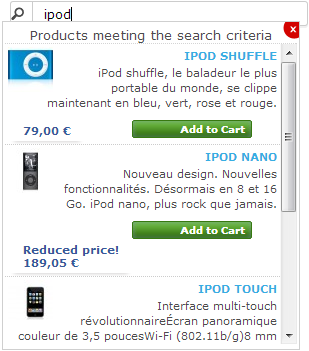
Ok, la mise en page laisse un peu à désirer, et encore par rapport à certains modules « sortis de l’emballage », c’est pas trop mal.
Et voila comment, très rapidement, on peut avoir un champs de recherche avec des suggestions de produits relativement sympa.
Encore une fois : demandez à votre graphiste de passer dessus pour le rendre tout joli beau. 😉
Recherche avancée
Un peu plus complexe à mettre en place à présent, la recherche avancée.
Et c’est l’heure de notre page de pub’ :
Voici un module que j’apprécie particulièrement pour la richesse de ses fonctionnalités et sa flexibilité.
Il s’agit du module Advanced Search de Presta Module, avec lequel nous avons l’habitude de travailler depuis quelques années.
Pour faire court, ce module c’est LE « couteau suisse » de la recherche sur PrestaShop. Navigation à facettes, recherche par étapes, filtres, recherche multi-critères… autant de fonctionnalités indispensables à une boutique e-commerce.
Vous l’aurez compris : si vous devez investir dans un module, c’est celui-ci !
Si avec ça je ne m’attire pas les bonnes grâces de Presta Module… ^^
Bref, après installation et configuration (rapide), voici ce qu’on obtient :
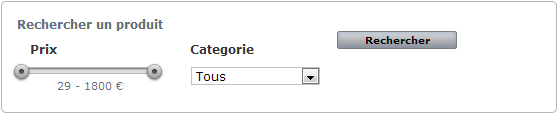
Bon là j’ai fait vite et simple, mais si on pousse un peu plus loin, on peut avoir quelque chose comme ça :
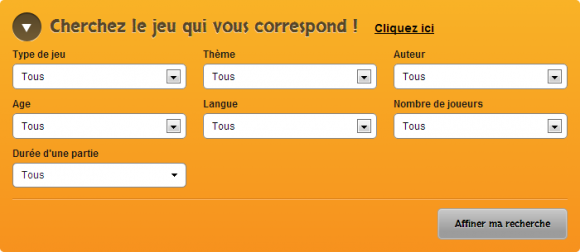
Ah… tout de suite ça donne plus envie.
Faut dire qu’on exploite un graphiste chinois qu’on paye en cacahuètes *
* Blague de (très) mauvais goût
Et donc avec ce module, vous pouvez :
- Créer autant d’instances de moteurs de recherche que vous le souhaitez.
- Configurer chacun d’eux avec toutes les caractéristiques et déclinaisons de votre boutique
- …
Et là je ne reste que sur les fonctionnalités qui m’intéressent pour ce point de l’article, car elles sont nombreuses.
Un tel moteur peut éviter des heures de recherches à un client qui sait ce qu’il veut. Pour cela, il est intéressant d’amener un tel bloc immédiatement sur la page d’accueil.
Au contraire, un client qui ne sait pas ce qu’il cherche n’aura que peut d’intérêt pour une telle fonctionnalité. Il ne faut donc pas délaisser le système de navigation principal de votre boutique : les catégories.
La page de résultats
Une fois de plus, le module Advanced Search de Presta Module nous facilite la vie !
En effet, il est possible (depuis les dernières versions), de greffer une instance du module où vous le souhaitez sur n’importe quelle page de votre boutique !
Woaw trop fort !
Eh oui.
Il devient alors possible de greffer un système de filtrage directement sur la page des résultats de recherche PrestaShop, pour permettre à vos clients d’affiner leur recherche :
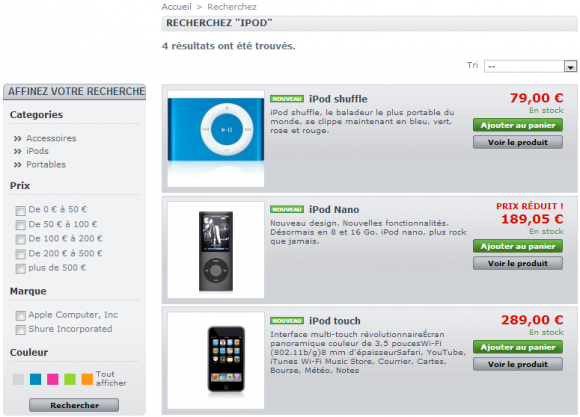
Bon d’accord, ici l’utilité est discutable au vue de la taille du catalogue d’un PrestaShop tout juste posé… Mais l’intérêt est tout autre lorsque sur le terme « ordinateur » votre boutique retourne un résultat de 1096 produits. 😉
Une dernière fois, demandez à votre graphiste (chinois ou pas) de peaufiner cette page pour quelle soit la plus ergonomique et accessible possible.
Toujours plus loin
Hep minute ! L’article touche à sa fin et tu n’as pas encore évoqué l’historique de recherche, la redirection automatique vers la catégorie supposée, le…
Hé ho ! Déjà je suis pas ton pote !
Et en plus si on vous dis tout, comment on gagne de l’argent chez Ukoo !? Hein ? Non mais…
Évidemment, j’ai laissé beaucoup de zones d’ombres, mais je pense vous avoir donné pas mal de pistes pour améliorer considérablement la recherche sur votre boutique. Libre à vous d’aller plus loin, de repousser les limites de PrestaShop.
Mais n’oubliez pas que nous sommes là si vous avez besoin de quelqu’un pour vous accompagner dans la jungle du e-commerce.
Vous serez sûrement intéressé par

Alaska
23 novembre 2016
bonjour
c'est bien d'avoir un bloc recherche rapide sur sa boutique, mais comment faire pour que le bloc prestashop de base ne propose que le produit A???
. exemple :
– produit A : titre coussin – desciptif xxx
– Produit B : titre drap – descriptif où je dois citer le terme coussin
Le module recherche rapide recherche dans le titre et le descriptif long
voila le problème
bonne journée
alaska
Guillaume Heid
23 novembre 2016
Bonjour et bienvenue sur notre blog.
Ceci peut être géré via les paramètres d'indexation de la recherche PrestaShop.
Le menu "Préférence > Recherche" vous permet de gérer le "poids" des éléments à indexer. Passer une valeur à 0 devrait vous permettre de ne pas l'indexer.
Il faudra ensuite reconstruire l'index de recherche.
J'espère que cela pourra vous aider 😉
Cordialement,
roooolex
12 avril 2016
Bonjour,
je veux absolument cette barre de recherche car je travaille sur un site multiboutique et je vous propose de l'argent si vous me trouvez une barre de recherche qui cherche dans toutes les boutiques. Mon email [email protected]
Elle est indispensable cette barre de recherche. Merci
roooolex
11 avril 2016
bonjour,
je cherche une barre de recherche qui cherche sur plusieurs boutiques en même temps , est ce que vous avez cela ?
merci
Guillaume Heid
12 avril 2016
Bonjour,
Non, malheureusement, nous ne disposons pas d'un tel module à l'heure actuelle. Vous trouverez peut-être un début de piste sur le forum PrestaShop (ex. : https://www.prestashop.com/forums/topic/289325-multistore-override-search-from-main-shop-to-see-products-of-sub-shops-and-add-a-search-field/).
Ce topic évoque la possibilité d'un override de la classe Search, mais pour PS1.5, et ne semble pas aboutit.
Si vous avez une demande plus précise dont vous souhaitez nous faire part, je vous invite à nous contacter à l'adresse [email protected].
😉
alo
30 janvier 2014
Bonsoir Monsieur, merci pour l'article mais j'ai un problème concernant ma barre de recherche prestashop, quand j'inscrit le nom d'un produit, il m'envois aucun résultat. Et je sais pas quelle est la raison!!!! Aidez moi svp. La version que j'utilise est le 1.4.8.2
Cordialement,
Guillaume Heid
31 janvier 2014
Bonjour alo, et bienvenue sur notre blog !
Tout d'abord, veuillez vérifier que la "Recherche AJAX" est bien configurée à "OUI" dans votre back-office. Ceci se trouve dans : Préférences > Recherche.
Si le problème subsiste, c'est assez délicat de diagnostiquer cela sans intervenir sur la boutique.
Ceci pourrait provenir d'une erreur JS, d'un module bugué ou entrant en conflit avec le champ de recherche, ou encore d'un simple problème de style CSS… la liste est longue.
Bonne chance dans vos recherches (et hop ! un jeu de mots) 😉
s3nh
23 octobre 2013
Bonjour,
Une petite question: Comment modifier la taille du champ de saisie du bloc recherche de Prestashop?
Merci de votre réponse
S3nh
Guillaume Heid
24 octobre 2013
Bonjour et bienvenue sur notre blog.
Vous pouvez aisément ajuster le rendu de ce champ en modifiant le CSS de votre thème. Cependant quelques notions techniques sont indispensable car le but de notre blog et de cet article n'est pas de vous donner toutes les solutions, mais plutôt de vous ouvrir à ce qui se pratique.
Pour répondre à votre question : modifiez les attributs "height" et "width" du champ pour en changer les dimensions.
Si vous ne voyez pas de quoi je parle, je vous conseil de prendre contact avec la personne qui a conçu votre thème.
Bonne chance 😉
s3nh
24 octobre 2013
Merci de votre réponse rapide…Je vais essayer!